جوجل كروم يضيف التبويبات العمودية ووضع القراءة: كيف تفعلها وما الفائدة؟
نظرة سريعة على تحديث جوجل كروم: ما الجديد ولماذا يهمك
ملخص ميزتي “التبويبات العمودية” و”وضع القراءة الكامل”
تحديث جوجل كروم الجديد يضيف رسميًا:
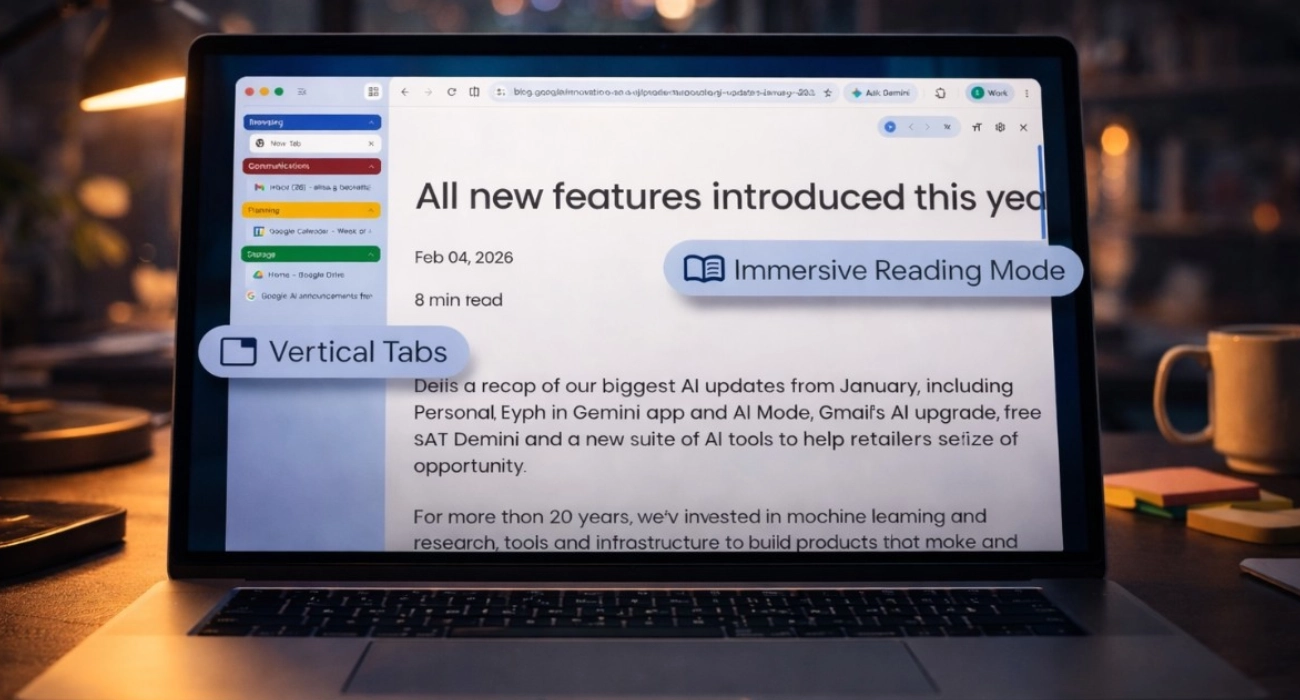
التبويبات العمودية (Vertical Tabs): عرض علامات التبويب في شريط جانبي رأسي لسهولة التنظيم، خاصة عند فتح عدد كبير من الصفحات في نفس الوقت.
وضع القراءة الكامل (Reading Mode / Reading Mode in Side Panel): عرض مبسّط للمحتوى يركز على النص والصور الأساسية ويقلل التشتيت البصري، مع إعدادات لتحسين تجربة القراءة.
هاتان الميزتان تهدفان إلى:
تحسين تنظيم التبويبات لمستخدمين يفتحون عشرات الصفحات.
توفير تجربة قراءة هادئة للمقالات والنصوص الطويلة.
من سيستفيد من هذا التحديث أكثر؟
الطلاب والباحثون الذين يعملون على عدة مصادر في آن واحد.
الموظفون الذين يعتمدون على المتصفح في إدارة المهام اليومية.
الكُتّاب وصنّاع المحتوى الذين يقرؤون بكثافة عبر الويب.
أي مستخدم ينزعج من فوضى التبويبات وتشتيت الإعلانات أثناء القراءة.
ميزة التبويبات العمودية (Vertical Tabs) بالتفصيل
كيف تعمل التبويبات العمودية وما الفرق عن العرض التقليدي
في العرض التقليدي، تظهر التبويبات في شريط أفقي أعلى المتصفح. مع التبويبات العمودية:
تُنقل التبويبات إلى شريط جانبي رأسي على يسار (أو يمين) النافذة.
يمكن رؤية أسماء الصفحات بوضوح حتى مع فتح عدد كبير من التبويبات.
يسهل التمرير بين التبويبات بدل تقلص حجمها الأفقي واختفاء عناوينها.
الفارق الأساسي:
مساحة أفقية أكثر لصفحة الويب مقابل استخدام جزء من الحافة الجانبية لعرض كل التبويبات بنص واضح وأيقونات ظاهرة.
خيارات التخصيص: العرض المصغر، المجموعات، وإظهار الصور المصغرة
التحديث يوفر عدة خيارات تحكم في شكل التبويبات العمودية:
تصغير/توسيع الشريط الجانبي لإظهار الأيقونات فقط أو الأيقونات مع العناوين.
دعم مجموعات التبويبات (Tab Groups) ضمن الشريط العمودي، لتقسيم العمل إلى فئات (دراسة، عمل، ترفيه).
إمكانية إظهار الصور المصغّرة (thumbnails) أو الأيقونات بجانب العنوان لمعاينة سريعة.
بهذه الإعدادات يمكنك ضبط الشريط ليناسب:
الشاشات الصغيرة (تصغير الشريط).
الشاشات العريضة (إظهار عناوين كاملة و/أو صور مصغرة).
سيناريوهات استخدام عملية (قراءة، بحث، عمل متعدد النوافذ)
البحث الأكاديمي: تنظيم مصادر متعددة في مجموعات عمودية يسهل الرجوع لكل تبويب.
العمل بمشروعات مختلفة: تخصيص مجموعة تبويبات لكل مشروع في الشريط العمودي.
القراءة الطويلة: فتح عدة مقالات والانتقال بينها من القائمة الجانبية، مع استخدام وضع القراءة الكامل.
وضع القراءة الكامل: نهاية التشتيت أثناء التصفح
مميزات وضع القراءة الكامل وكيف يحسّن تجربة المحتوى
وضع القراءة الكامل في كروم يعرض الصفحة بصيغة:
خالية قدر الإمكان من العناصر المشتتة مثل أشرطة التصفح الجانبية والعديد من الإعلانات.
مع تركيز على النص والصور الرئيسية والتنسيق المريح للعين.
إمكانية تعديل حجم الخط، ونمط العرض (فاتح/داكن) بحسب إعدادات كروم الجانبية المتاحة.
الفائدة الأساسية:
تسهيل قراءة المقالات الطويلة.
تحسين التركيز وتقليل الإجهاد البصري.
دعم المقالات، حفظ القراءة لاحقاً، وتكامل الملخصات
تحديث وضع القراءة الكامل يدعم:
استخراج النص من المقالات وصفحات المحتوى النصّي التركيز.
إمكانية الاحتفاظ بالصفحة في قائمة التبويبات أو استخدام الإشارات المرجعية للعودة إليها لاحقًا.
تكامل محتمل مع ميزات الملخصات والذكاء في كروم (مثل Gemini في الشريط الجانبي في الإصدارات الداعمة)، مما يسهّل الحصول على ملخصات سريعة للمحتوى مع عرض مبسط.
كيف تفعل الميزتين خطوة بخطوة (ويندوز، ماك، أندرويد، آي أو إس)
تفعيل التبويبات العمودية في سطح المكتب (خطوات مصورة)
على أجهزة ويندوز وmacOS (في الإصدارات التي بدأت بدعم الميزة):
تأكد من تحديث كروم لآخر إصدار (انظر قسم التحديث لاحقًا).
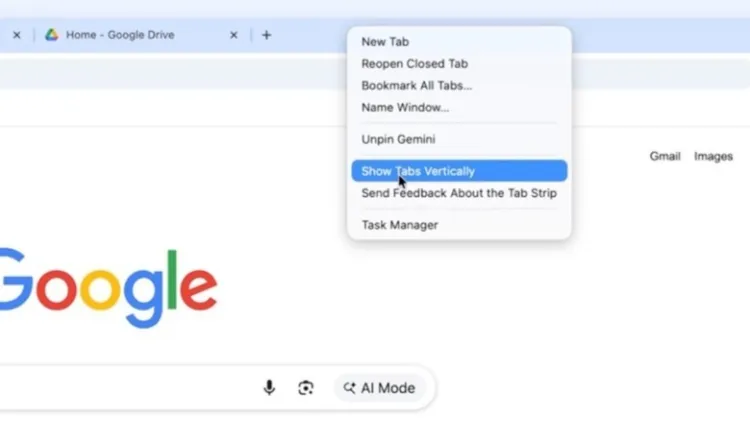
افتح كروم، وانقر على زر التبويبات أو على زر القائمة ⋮ في أعلى يمين النافذة.
في الإصدارات التي تدعمها، ستجد خيارًا لتحويل العرض إلى Vertical Tabs / تبويبات عمودية أو خيار الشريط الجانبي الخاص بالتبويبات.
فعّل العرض العمودي وستظهر التبويبات في شريط جانبي.
يمكنك سحب التبويبات، إنشاء مجموعات، وتعديل عرض الشريط من المؤشر أو من الإعدادات الجانبية.
ملاحظة: في حال لم يظهر الخيار لديك، راجع قسم الحلول البديلة أدناه.
تفعيل وضع القراءة الكامل على الحاسوب والمتصفح المحمول
على سطح المكتب (ويندوز/ماك/لينكس):
افتح صفحة لمقال أو محتوى نصّي.
انقر على الشريط الجانبي (Side Panel) أو الأيقونة الخاصة به في شريط الأدوات.
اختر من القائمة Reading Mode / وضع القراءة.
ستظهر نسخة مبسطة من الصفحة في الشريط الجانبي أو في نافذة مخصصة للقراءة، مع إعدادات للتنسيق.
على أندرويد وiOS (في الإصدارات التي تدعم وضع القراءة أو Reader Mode):
افتح صفحة ويب تحتوي على نص (مقال، تدوينة، خبر).
انتظر لحظات حتى يكتشف كروم إمكانية وضع القراءة.
إن كان مدعومًا في نسختك، قد يظهر خيار عرض مبسط للصفحة / Simplified View أو وضع القراءة في شريط العنوان أو قائمة المزيد ⋮.
اختر وضع القراءة للاستمتاع بنسخة مركزة على النص.
حلول بديلة إن لم تظهر الميزات لديك (قنوات Canary، flags، تحديث يدوي)
إذا لم تجد خيارات التبويبات العمودية أو وضع القراءة الكامل:
جرّب:
الانتقال إلى قناة Chrome Beta أو Dev أو Canary من الموقع الرسمي.
تفعيل بعض الميزات التجريبية عبر:
كتابة chrome://flags في شريط العنوان.
البحث عن كلمات مثل:
Reading Mode
Side panel
Tab strip أو Vertical tabs في حال توفرت أعلام خاصة.
تفعيلها (Enabled) وإعادة تشغيل المتصفح.
تأكد من تحديث كروم يدويًا كما هو موضح في قسم التحديث أدناه.
جدول الطرح: متى سيصلك التحديث؟ (التوافر حسب المنصة والإصدار)
الفرق بين القنوات: Stable، Beta، Dev، Canary
تحديثات كروم تصل تدريجيًا حسب القناة:
Stable: النسخة النهائية للجمهور، تصلها الميزات بعد اختبار طويل.
Beta: ميزات جديدة قبل أن تصل للقناة المستقرة، مع احتمالية أخطاء أقل نسبيًا من Dev.
Dev: موجهة للمطورين، تحصل على الميزات في مراحل مبكرة أكثر.
Canary: أحدث ما لدى كروم، لكن مع عدم استقرار عالٍ واحتمالات حدوث أخطاء.
ميزات مثل التبويبات العمودية ووضع القراءة الكامل:
قد تظهر أولًا في Canary/Dev.
ثم تنتقل تدريجيًا إلى Beta.
وفي النهاية تصل إلى Stable لجميع المستخدمين.
كيفية التحقق من إصدار كروم وتحديثه يدوياً
افتح قائمة كروم من زر ⋮.
اختر Help / المساعدة ثم About Google Chrome / حول Google Chrome.
سيبدأ كروم في فحص التحديثات تلقائيًا:
إن وُجد تحديث، سيُحمَّل ويطلب منك إعادة تشغيل المتصفح.
تأكد من أن إصدارك الحديث يطابق أو يتجاوز أرقام الإصدارات التي أعلنت عنها جوجل لدعم هذه الميزات في قناتك.
مقارنة مع متصفحات أخرى: هل كروم الآن الأفضل للتصفح المركّز؟
التبويبات العمودية في Edge وFirefox — نقاط القوة والضعف
Microsoft Edge:
يدعم التبويبات العمودية منذ فترة.
يقدم واجهة قوية لإدارة التبويبات مع مزايا تنظيمية متقدمة.
Firefox:
لا يملك تبويبات عمودية مدمجة بشكل افتراضي بنفس أسلوب Edge، لكن يمكن الحصول عليها عن طريق الإضافات.
Chrome بعد التحديث:
يبدأ في سد الفجوة مع Edge فيما يخص عرض التبويبات عموديًا.
الاستفادة الكبرى تأتي من تكامل التبويبات العمودية مع مجموعات التبويبات والنظام البيئي لإضافات كروم.
وضع القراءة في المتصفحات المنافسة وكيف يتفوق كروم أو يتأخر
Firefox:
لديه وضع قراءة مدمج وقوي منذ زمن، مع إعدادات تخصيص متعددة.
Edge:
يقدم وضع قراءة مع خيارات مثل القراءة بصوت عالٍ وأنماط تعليمية.
Chrome:
تأخر تاريخيًا في توفير وضع قراءة كامل مدمج للمستخدمين مقارنة بمنافسيه.
التحديث الجديد لوضع القراءة الكامل في الشريط الجانبي يقلل هذا الفارق، ويستفيد من:
تكامل أفضل مع خدمات جوجل.
دعم لتنظيم التبويبات وعرض المحتوى في آن واحد.
أداء وسرعة واستهلاك الذاكرة: ماذا تتوقع بعد التحديث؟
تأثير التبويبات العمودية على استهلاك الذاكرة والقِبعات
التبويبات العمودية بحد ذاتها هي تغيير في واجهة العرض وليست محركًا جديدًا للتبويبات، لذلك:
التأثير على الأداء يكون غالبًا محدودًا، مع استهلاك بسيط لرسم الشريط الجانبي.
في حال فتح عدد كبير من التبويبات:
ما يزال الحمل الأساسي على المحتوى المفتوح في التبويبات وليس طريقة عرضه.
ميزات إدارة الذاكرة في كروم (مثل Tab Discarding / Memory Saver) تستمر بالعمل كما هي لتقليل استهلاك الموارد.
نصائح لتقليل استهلاك الموارد أثناء استخدام الميزتين
قم بإغلاق التبويبات غير المستخدمة أو نقلها لمجموعة واحدة وجعلها في حالة غير نشطة.
فعّل ميزات توفير الذاكرة في إعدادات كروم.
تجنّب تشغيل عدد كبير من الإضافات التي تعمل على كل تبويب في الخلفية.
استخدم التبويبات العمودية مع المجموعات لتقليل الفوضى وإغلاق مجموعات كاملة بعد الانتهاء.
الخصوصية والأمان مع وضع القراءة والتبويبات العمودية
هل يشارك كروم بيانات صفحات القراءة مع جوجل؟
وضع القراءة يعتمد على معالجة الصفحة محليًا في المتصفح لتحسين عرض النص.
البيانات الأساسية للصفحات تُعامل وفق سياسة الخصوصية العامة لكروم.
لا توجد إشارة من جوجل على أن وضع القراءة يرسل محتوى الصفحات إلى خوادم جوجل بشكل مختلف عن التصفح العادي، لكن يبقى:
الالتزام بسياسات المواقع نفسها (مثل التتبع ضمن الصفحة أو الإعلانات).
خاضعًا لإعدادات المزامنة وحساب جوجل إن كانت مفعّلة.
إعدادات الخصوصية الموصى بها أثناء استخدام الميزتين
راجع:
Settings > Privacy and security في كروم.
تحكّم في إعدادات ملفات تعريف الارتباط والتتبع.
إن كنت قلقًا بشأن الخصوصية:
استخدم وضع التصفح المتخفي لقراءة محتوى معين.
قلل من الإضافات التي تجمع بيانات تصفحك.
مشاكل شائعة وحلول سريعة
التبويبات لا تظهر/تختفي، وما الذي يجب فعله
إن لم تجد خيار التبويبات العمودية:
تأكد من تحديث المتصفح.
جرّب قنوات أخرى مثل Beta أو Canary.
تحقق من chrome://flags في حال توفر أعلام متعلقة بالتبويبات العمودية.
إن اختفى الشريط الجانبي:
أعد ضبط واجهة كروم من الإعدادات أو أغلق وأعد فتح المتصفح.
وضع القراءة لا يكتشف النصوص بشكل صحيح
بعض الصفحات:
تستخدم تصميمات مخصصة أو محتوى ديناميكي يصعب على وضع القراءة تحليله.
جرّب:
إعادة تحميل الصفحة.
تجربة صفحة أخرى للتأكد أن المشكلة ليست عامة.
إن استمر الخلل:
قد يكون بسبب قيود في خوارزمية اكتشاف المقالات في الإصدار الحالي من كروم.
استكشاف أخطاء الأداء وإعادة تعيين الإعدادات
إن شعرت ببطء بعد استخدام الميزتين:
عطّل الإضافات مؤقتًا وتحقق من الأداء.
من الإعدادات، استخدم خيار Reset settings / إعادة ضبط الإعدادات إلى الوضع الافتراضي إن لزم.
تأكد من أن جهازك يملك ذاكرة كافية وأن أنظمة أخرى في الخلفية لا تستهلك الموارد بكثافة.
نصائح متقدمة وخدع لزيادة إنتاجيتك
اختصارات لوحة المفاتيح للتنقل بين التبويبات العمودية
الاختصارات القياسية للتنقل بين التبويبات تعمل أيضًا مع التبويبات العمودية، مثل:
Ctrl + Tab / Ctrl + Shift + Tab (أو على ماك ⌘ + Option + → / ←) للتنقل بين التبويبات.
Ctrl + 1 حتى Ctrl + 8 (أو ⌘ + رقم على ماك) للانتقال إلى تبويب محدد حسب ترتيبه.
استخدم هذه الاختصارات مع التبويبات العمودية للحصول على تنقل سريع بصريًا ولوحيا معًا.
تكامل الإضافات مع وضع القراءة ومجموعات التبويبات
يمكنك استخدام إضافات:
لإدارة التبويبات (Tab Managers) مع التبويبات العمودية لزيادة التنظيم.
لتحسين القراءة (مثل إضافات تغيير الخط أو الوضع الليلي) بجانب وضع القراءة المدمج.
بعض الإضافات تدعم:
تصدير/استيراد مجموعات التبويبات.
حفظ جلسات القراءة والعودة إليها لاحقًا.
أسئلة شائعة (FAQ)
هل يمكن استخدام التبويبات العمودية مستقلًا عن وضع القراءة؟
نعم، التبويبات العمودية ووضع القراءة ميزتان مستقلتان:
يمكنك استخدام التبويبات العمودية فقط لتنظيم صفحاتك.
ويمكنك تفعيل وضع القراءة الكامل لمقال واحد أو أكثر دون الاعتماد على طريقة عرض التبويبات.
هل يؤثر وضع القراءة على تخطيط صفحات الويب أو الإعلانات؟
وضع القراءة يعرض نسخة مبسطة للصفحة داخل واجهة مخصصة للقراءة:
لا يغيّر الصفحة الأصلية نفسها.
لا يؤثر على تصميم الموقع عند العودة للوضع العادي.
قد يقلل من ظهور بعض العناصر والإعلانات في وضع القراءة نفسه، لكنه لا يغيّر إعدادات الإعلانات في التبويب الأصلي.
كيف أعطي ملاحظات أو أبلغ عن خلل في الميزة؟
من داخل كروم:
افتح القائمة ⋮.
اختر Help > Report an issue / الإبلاغ عن مشكلة.
اشرح المشكلة التي تواجهها مع التبويبات العمودية أو وضع القراءة الكامل.
يمكن أيضًا استخدام أدوات التبليغ عن الأخطاء في قناة Canary/Dev في حال تجربتها هناك.
خاتمة وروابط مفيدة للتحميل والموارد
مقالات ودروس لتعلم استخدام الميزتين بعمق
لمزيد من التفاصيل العملية حول:
التعامل مع وضع القراءة في الشريط الجانبي.
الاستفادة من الميزات الجديدة في إدارة التبويبات.
يمكنك الرجوع إلى الشروحات المنشورة في المراجع التقنية المتخصصة والمقالات التي تستعرض التحديثات الأخيرة في كروم خطوة بخطوة.
مصادر رسمية من جوجل للتحديث ومتابعة الإصدارات
صفحة تنزيل ومعلومات قنوات كروم الرسمية (Stable, Beta, Dev, Canary):
https://www.google.com/chrome
مدونة Chromium الرسمية لمتابعة الميزات الجديدة ووضع القراءة والشريط الجانبي:
https://blog.chromium.org